
Redefinir Senha
Link para redefinir a senha enviado
Pequise nas Páginas de Ajuda
Perguntas mais frequentes
-
Limpando Navegador Cache e Cookies
- Forget username / password
-
Que métodos alternativos de pagamento são oferecidos?
-
Como ativar/desativar meu email de Cupido?
-
Como atualizar meu perfil?
-
Que tipo de dicas devo considerar ao criar meu perfil?
-
Por que não estou listado nos resultados de Procura e Navegação?
-
Como desativo a renovação automática?
- Como mandar um email ao serviço de atendimento ao cliente?
Relações Públicas
Se deseja entrar em contato com o departamento de Marketing, Relações Públicas, Desenvolvimento de Negócios ou outro Negócio Corporativo clique aqui .Tópicos de ajuda
Informação Geral:Volta para o índice de Ajuda
- Limpando Navegador Cache e Cookies
- Qual é o objetivo de GetItOn?
- O site GetItOn é realmente gratuito?
- Qual a diferença entre acessar o site como convidado e como usuário?
- Como saber se os usuários do site não são falsos?
Limpando Navegador Cache e Cookies
LIMPAR NAVEGADOR CACHE E COOKIES
O que é cache? Imagens, texto ou arquivos de som de websites que você visitou.
O que é cookie? Um arquivo que guarda conteúdo personalizado enquanto você visita um website.
Por quê apagar cache e cookies? Cache e cookies antigos podem interferir no código do site mais novo.Apague cookies e faça login novamente

Você também pode limpar o cache e os cookies manualmente, seguindo as instruções abaixo:
Passo #1 - Obtenha seu sistema operacional (Windows or Mac OS X).
Passo #2 - Obtenha seu navegador e versão do navegador.
✓ Se você não sabe seu Sistema Operacional ou informação do Navegador, clique aqui.
Passo #3 - Clique no link abaixo para instruções passo a passo:
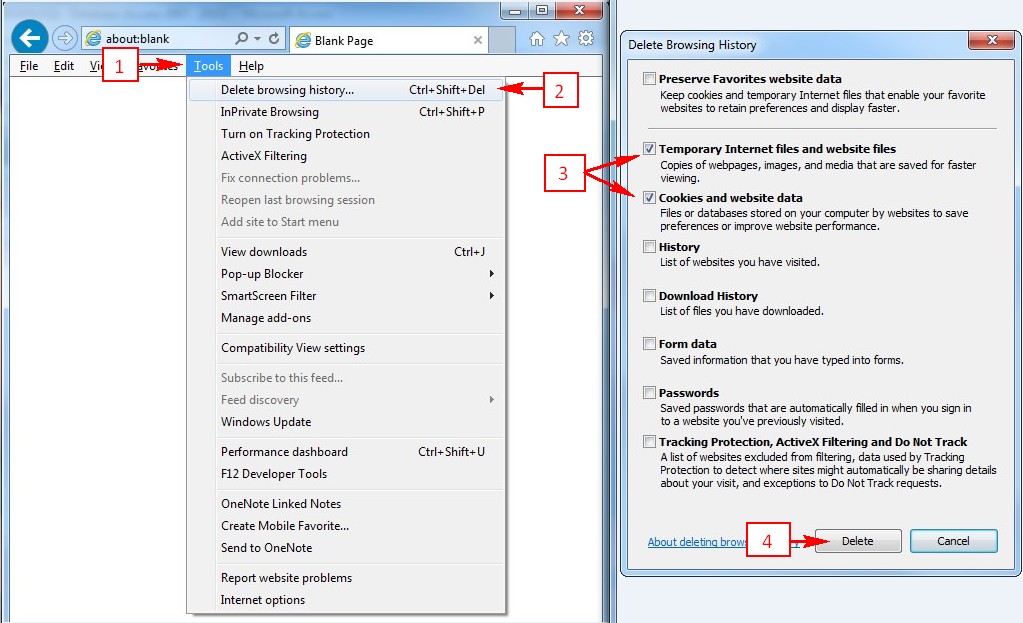
Internet Explorer 8.x através das instruções do 11.x para Windows
- Para Abrir Internet Explorer. Clique no menu Ferramentas.
Se o menu Ferramentas não estiver visível, aconselhe o usuário a pressionar a tecla Alt no teclado deles para mostrar os menus. - Clique em Apagar Histórico de Navegação
- Marque os quadrados localizado ao lado do arquivo Internet Temporáriat e Cookies. Certifique-se de todos os outros quadrados estejam desmarcados.
- Clique no botão Apagar.
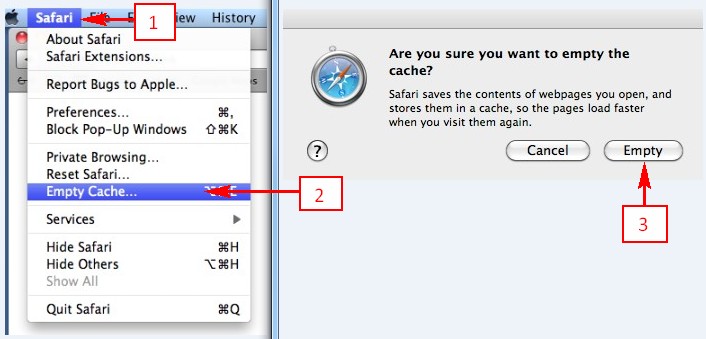
Instruções Safari 8.x
Limpando cache:
- Clique no menu Safari.
- Selecione Esvaziar Cache.
- Clique em Esvaziar.
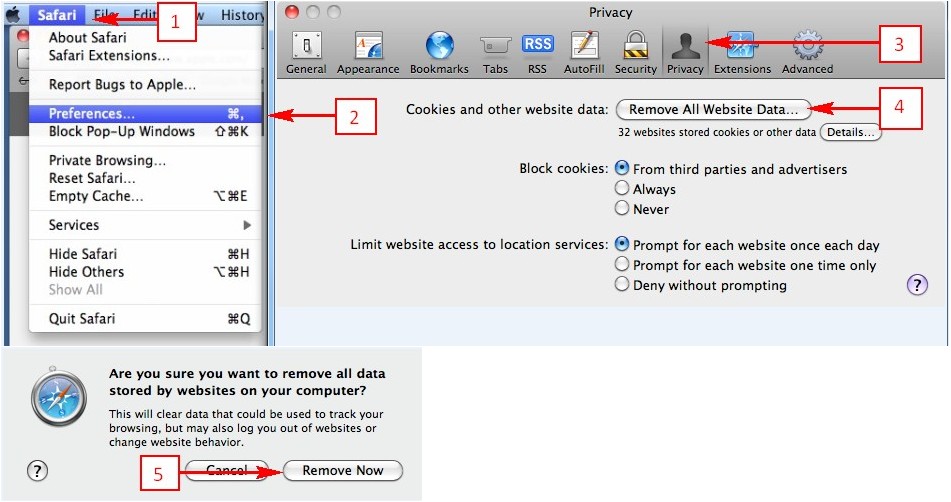
Limpando Cookies:
- Clique no menu Safari.
- Selecione Preferências.
- Clique em Segurança.
- Clique em Remover Todos os Dados da Website.
- Clique em Remover agora.
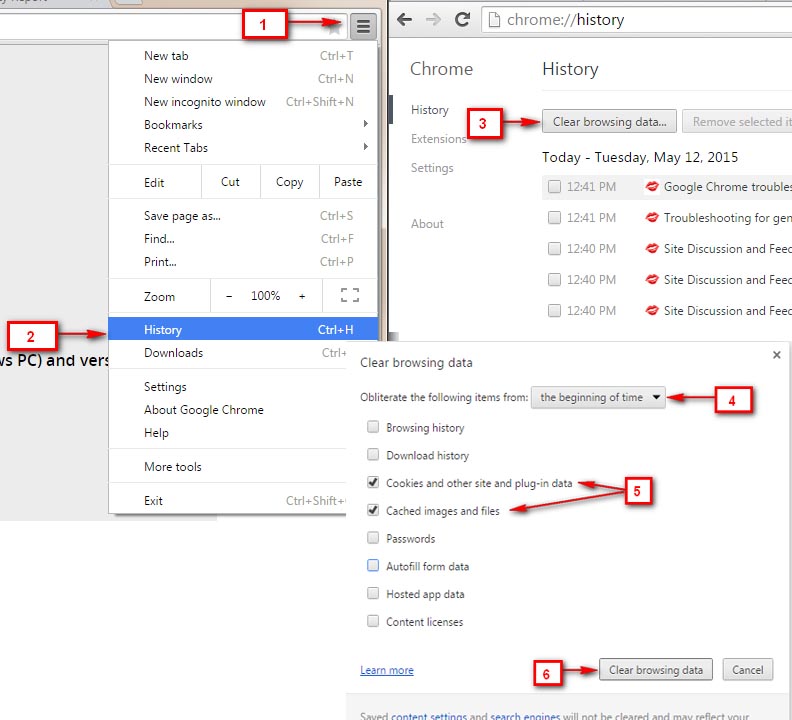
Instruções Google Chrome 42.x
- Clique no ícone Definições (3 barras horizontais, no canto superior direito da barra de ferramentas do navegador).
- Clique em Historico.
- Selecione o botão Limpar dados de navegação....
- Clique no menu suspenso “Eliminar os seguintes itens do" e selecione O começo do tempo.
- Marque os quadrados ao lado da opção Excluir cookies e dados de encaixe de outro site e o Imagens e arquivos em cache.
- Pressione o botão Limpar dados de navegação.
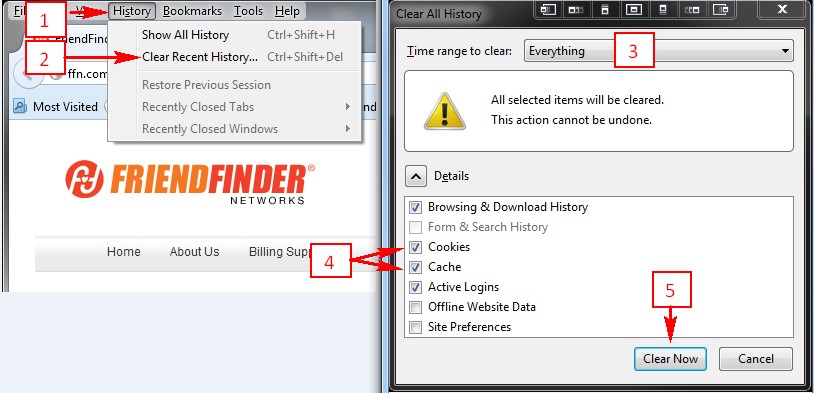
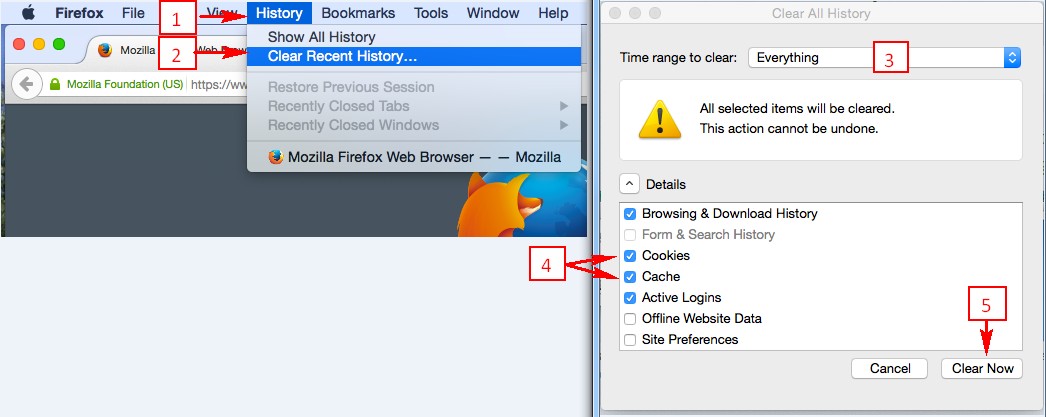
Instruções para Mozilla Firefox 37.x e 38.x
- Clique em Histórico apartir do menu.
- Clique em Limpar Histórico Recente….
- Alterar o intervalo de tempo de campo para Tudo.
- Marque os quadrados ao lado da opção Cache e Cookies.
- Clique no botão Limpar agora.
Captura de Tela Windows
Captura de Tela Mac OS X
IDENTIFICAR O SISTEMA OPERACIONAL/NAVEGADOR E VERSÃO DO NAVEGADOR
IDENTIFICAR O SISTEMA OPERACIONAL
Pedir ao usuário para olhar nos cantos inferiores e superiores do lado esquerdo da tela
- Por definição automática, a barra de ferramentas do Windows está sempre localizada na parte inferior da tela. O menu Começar ou o logotipo Windows mostrado no canto esquerdo inferior.
- Por padrão, o Mac OS X tem sua barra de ferramentas ancorada na parte de cima da tela. O ícone da Apple é mostrado no canto superior esquerdo.
 | Um menu de início indica Windows sistema operacional (i.e. Win XP). |
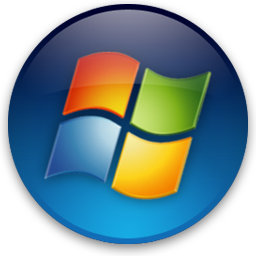 | Um logotipo do Windows, indica um Windows sistema operacional. |
 | Um ícone da apple localizado no canto superior esquerdo indica um sistema operacional Mac OS X. |
IDENTIFICAR O NAVEGADOR
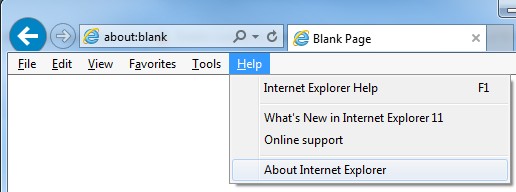
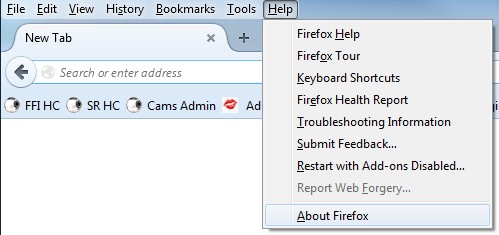
Para o Windows OS, peça para os membros para clicar no link Ajuda localizado no canto superior direito da barra de navegação do menu e selecione "Sobre". Se o menu Ajuda não estiver visível, aconselhe o usuário a pressionar a tecla Alt no teclado deles para mostrar os menus.
Internet Explorer para Windows
Mozilla Firefox para Windows
Safari para Windows
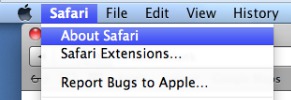
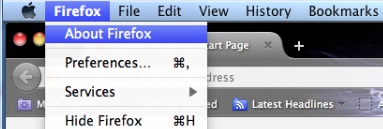
Para Mac OS X, peça ao usuáriopedir ao usuário para olhar no menu à extrema esquerda que exibirá o tipo de navegador de membro está utilizando. Para encontrar a versão, clique no menu à esquerda (por exemplo Safari) e selecione Sobre
Safari para OSX
Mozilla para OSX
Uma vez que o navegador e o sistema operacional são identificados, você pode clicar no link apropriado abaixo da questão 2 e fornecer instruções passo a passo.
E se eu não estiver recebendo minha senha ou outros e-mails de GetItOn?
Como entrar em contato com o Serviço de Atendimento ao Cliente?
Como submeter uma sugestão para melhoria do site?
|